Comment télécharger Betwinner sur iPhone depuis le Bénin : guide pas-à-pas
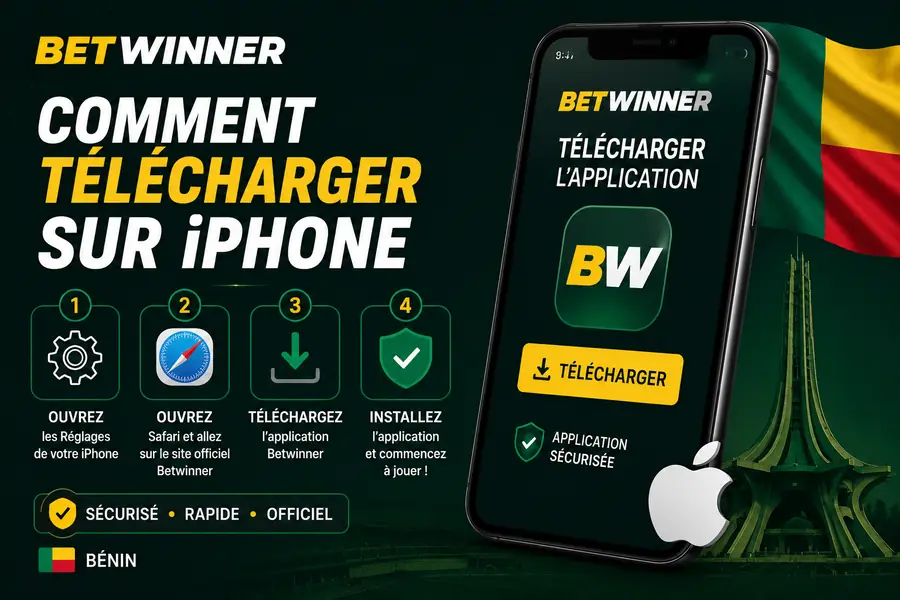
Comment télécharger Betwinner sur iPhone est une question courante au Bénin, où l’application ne figure pas directement dans la version locale de l’App Store. La raison est simple : Apple restreint l’accès aux applications de paris en ligne selon la région de l’identifiant Apple ID. Les utilisateurs béninois doivent donc passer par une procédure en deux étapes — changer la région de leur compte Apple, puis installer l’application — avant de pouvoir accéder à l’interface mobile de Betwinner iOS Bénin.
Cette procédure ne nécessite pas de jailbreak, n’enfreint pas les conditions générales d’Apple et ne compromet pas la garantie de l’appareil. Elle repose sur des fonctionnalités standard d’iOS : le changement de région App Store et l’installation via un profil de configuration signé. Les étapes détaillées dans ce guide s’appliquent aux versions iOS 14 et supérieures, compatibles avec iPhone 6s et les modèles plus récents.
Avant de commencer, il est conseillé de disposer d’une connexion Wi-Fi stable, d’un espace de stockage d’au moins 150 Mo disponible sur l’appareil, et de connaître les identifiants de son Apple ID. Aucune carte de crédit étrangère n’est requise pour changer de région si l’on choisit une région sans taxe. L’ensemble de la procédure prend généralement entre cinq et dix minutes.
Pourquoi l’app Betwinner iPhone n’apparaît pas sur l’App Store Bénin
L’absence de l’app Betwinner iPhone dans les résultats de recherche de l’App Store au Bénin est le résultat direct des politiques de distribution géographique d’Apple. Apple exige que chaque application respecte les réglementations locales en matière de jeux d’argent dans chaque pays où elle est distribuée. Le Bénin ne figure pas parmi les marchés pour lesquels Betwinner a soumis son application à une validation Apple Store ; l’app est donc invisible dans la région béninoise par défaut.
Ce mécanisme est indépendant du statut légal de Betwinner au Bénin ou de la qualité de l’application. D’autres pays d’Afrique de l’Ouest connaissent la même situation pour des raisons identiques. Il n’existe pas de version alternative non officielle à télécharger en dehors de l’App Store : toute source tierce proposant un fichier IPA présente un risque de sécurité et doit être évitée.
Deux méthodes officiellement fonctionnelles permettent d’installer Betwinner iOS Bénin sur un iPhone :
- Changer la région de l’Apple ID vers un pays où l’application est disponible (méthode recommandée, détaillée à l’étape 1).
- Télécharger directement via le lien de téléchargement direct, qui installe l’application via un profil de configuration signé (méthode alternative, détaillée à l’étape 2).
Les deux méthodes aboutissent à la même application native Betwinner, avec les mêmes fonctionnalités : paris sportifs en direct, casino, gestion du compte, dépôt et retrait. La différence réside uniquement dans le canal d’installation.
Étape 1 — Changer la région de l’App Store
Le changement de région de l’App Store est la méthode la plus stable pour obtenir l’app Betwinner iPhone, car elle permet de recevoir les mises à jour automatiques comme pour n’importe quelle autre application. Cette opération modifie uniquement la boutique d’applications associée à l’Apple ID ; elle n’affecte pas les applications déjà installées, les données iCloud, ni les abonnements en cours.
Procédure de changement de région sur iOS :
- Ouvrir les Réglages de l’iPhone, puis appuyer sur le nom du compte en haut de l’écran.
- Sélectionner « Médias et achats », puis « Afficher le compte ».
- Appuyer sur « Pays/Région », puis sur « Modifier le pays ou la région ».
- Choisir un pays où Betwinner est disponible sur l’App Store — par exemple le Nigeria, le Kenya ou la France.
- Accepter les conditions générales d’utilisation de l’App Store pour la nouvelle région.
- Lorsque le système demande un mode de paiement, sélectionner « Aucun » si cette option est disponible, ou renseigner une carte valide pour la région choisie.
- Confirmer l’adresse de facturation (une adresse fictive correspondant au pays sélectionné est acceptée si aucun paiement n’est requis).
Une fois la région modifiée, ouvrir l’App Store et rechercher « Betwinner ». L’application apparaît dans les résultats. Appuyer sur « Obtenir » pour lancer le téléchargement. La taille du fichier est d’environ 80 à 120 Mo selon la version. L’installation est automatique et l’icône apparaît sur l’écran d’accueil à la fin du processus.
Note : si un solde de crédit App Store est associé au compte dans l’ancienne région, il est temporairement indisponible pendant la période de transition. Il est conseillé d’utiliser ce solde avant de changer de région, ou de revenir à la région d’origine après l’installation de Betwinner.
Étape 2 — Installer via lien direct
Si le changement de région App Store n’est pas souhaité ou présente des difficultés, Betwinner propose une méthode d’installation alternative directement depuis son site officiel. Cette méthode utilise un profil de configuration iOS — un fichier .mobileconfig signé qui autorise l’installation d’une application en dehors de l’App Store dans le cadre du programme Enterprise d’Apple.
Étapes d’installation via lien direct :
- Ouvrir Safari sur l’iPhone — Safari est obligatoire pour cette procédure, les autres navigateurs (Chrome, Firefox) ne gèrent pas les profils de configuration.
- Se rendre sur le site de Betwinner depuis Safari et localiser la section de téléchargement de l’application mobile.
- Appuyer sur le bouton de téléchargement iOS. Une fenêtre de dialogue apparaît : « Ce site web essaie de télécharger un profil de configuration. Voulez-vous autoriser cela ? » Appuyer sur « Autoriser ».
- Le profil est téléchargé. Fermer Safari et ouvrir les Réglages de l’iPhone.
- Un bandeau « Profil téléchargé » apparaît en haut de l’écran des Réglages. Appuyer dessus.
- L’écran de détail du profil s’affiche. Appuyer sur « Installer » en haut à droite, puis confirmer avec le code d’accès de l’iPhone.
- Une fois le profil installé, l’application se télécharge automatiquement. L’installation prend une à deux minutes selon la connexion.
Cette méthode fonctionne sur iOS 14 et versions ultérieures. Sur iOS 16 et supérieur, une étape supplémentaire de validation du profil est parfois requise dans Réglages > Général > VPN et gestion des appareils.
Étape 3 — Approuver le profil de configuration
L’approbation du profil de configuration est une exigence de sécurité d’Apple pour toutes les applications distribuées en dehors de l’App Store. Sans cette validation, l’app Betwinner affiche le message « Développeur non approuvé » au premier lancement et refuse de s’ouvrir. Cette étape s’applique uniquement à la méthode d’installation via lien direct (étape 2) ; elle n’est pas nécessaire pour les applications installées depuis l’App Store.
Procédure de validation du profil sur iOS 15 et antérieur :
- Ouvrir Réglages > Général > Profils et gestion des appareils.
- Localiser le profil Betwinner dans la liste des profils d’entreprise.
- Appuyer sur le nom du profil, puis sur « Faire confiance à [nom du développeur] ».
- Confirmer en appuyant sur « Faire confiance » dans la boîte de dialogue. Le profil passe au statut « Vérifié ».
Procédure sur iOS 16 et supérieur :
- Ouvrir Réglages > Général > VPN et gestion des appareils.
- Sous la section « App d’entreprise », localiser le profil Betwinner.
- Appuyer sur le profil, puis sur « Faire confiance » et confirmer.
Une fois le profil approuvé, l’application s’ouvre normalement. Si le message « Développeur non approuvé » persiste après la validation, redémarrer l’iPhone et réessayer. Dans certains cas, une connexion Internet active est nécessaire au moment de la validation, car Apple vérifie la validité du certificat de développeur en temps réel.
Étape 4 — Premier lancement et permissions
Au premier lancement de l’app Betwinner sur iPhone, iOS demande plusieurs autorisations système. Ces demandes sont des mécanismes de protection standard d’Apple et ne sont pas spécifiques à cette application. Le choix accordé à chaque autorisation influence l’expérience d’utilisation.
Autorisations courantes au premier lancement :
- Notifications : autoriser pour recevoir les alertes de paris en direct, les confirmations de transactions et les informations sur les cotes. Sans cette autorisation, aucune notification push ne sera reçue.
- Localisation : facultative. L’application peut utiliser la localisation pour vérifier la compatibilité régionale au premier accès. Sélectionner « Lors de l’utilisation » est suffisant.
- Accès à Internet : accordé automatiquement, non configurable manuellement par l’utilisateur.
Après avoir géré les autorisations, l’écran de connexion de Betwinner s’affiche. Les utilisateurs disposant déjà d’un compte saisissent leurs identifiants habituels. La session ouverte sur le site de Betwinner est indépendante de la session dans l’app — une connexion séparée est requise la première fois. Tous les soldes, historiques et paramètres de compte sont synchronisés en temps réel entre l’application et le site.
Étape 5 — Activer Face ID et 2FA
Une fois connecté, Betwinner propose d’activer deux mécanismes de sécurité complémentaires : Face ID (ou Touch ID selon le modèle d’iPhone) pour la connexion rapide, et l’authentification à deux facteurs (2FA) pour sécuriser les opérations sensibles comme les retraits.
Activation de Face ID dans l’application :
- Accéder aux paramètres du compte dans l’application, section « Sécurité ».
- Activer l’option « Connexion biométrique » ou « Face ID ». iOS affiche une confirmation système.
- Valider avec Face ID lors de la demande de confirmation. Les connexions suivantes ne nécessiteront plus la saisie du mot de passe.
Activation de la 2FA :
- Dans la section « Sécurité » du compte Betwinner, sélectionner « Authentification à deux facteurs ».
- Choisir entre réception par SMS ou application d’authentification (Google Authenticator, Authy).
- Scanner le QR code affiché avec l’application d’authentification choisie, ou confirmer le numéro de téléphone pour la 2FA par SMS.
- Saisir le code à six chiffres généré pour valider l’activation.
Une fois la 2FA activée, chaque retrait et chaque connexion depuis un nouvel appareil nécessite la saisie d’un code temporaire. Ce mécanisme protège le compte même en cas de compromission du mot de passe.
Mises à jour automatiques
La gestion des mises à jour de l’app Betwinner diffère selon la méthode d’installation utilisée. Comprendre ce mécanisme permet d’éviter les situations où l’application cesse de fonctionner à cause d’une version obsolète ou d’un certificat expiré.
Pour les installations via App Store (méthode étape 1) : les mises à jour sont gérées automatiquement par iOS si l’option « Mises à jour automatiques » est activée dans Réglages > App Store. L’application se met à jour en arrière-plan, comme toute autre application du store. Aucune intervention manuelle n’est nécessaire.
Pour les installations via profil de configuration (méthode étape 2) : les mises à jour ne sont pas gérées par l’App Store. Betwinner envoie généralement une notification in-app lorsqu’une nouvelle version est disponible. La mise à jour s’effectue en retournant sur le site de Betwinner depuis Safari et en répétant la procédure de téléchargement. Le profil de configuration existant est remplacé par le nouveau ; les données de compte sont conservées car elles sont stockées côté serveur.
Il est recommandé de vérifier la version de l’app installée au moins une fois par mois dans Réglages > Général > VPN et gestion des appareils. Un certificat expiré rend l’application inutilisable jusqu’à réinstallation. Les certificats de développeur enterprise sont renouvelés périodiquement par Betwinner ; une alerte dans l’app précède généralement l’expiration.
Dépannage iOS (crash, profil expiré)
Certaines situations courantes peuvent empêcher l’app Betwinner de fonctionner correctement sur iPhone. La plupart se résolvent sans contacter le support, en suivant les procédures ci-dessous.
Problème 1 — L’application plante au lancement (crash immédiat) : ce comportement indique souvent un conflit entre la version de l’app et la version d’iOS installée. Vérifier que iOS est à jour dans Réglages > Général > Mise à jour logicielle. Si le problème persiste, supprimer l’application, redémarrer l’iPhone, puis réinstaller depuis le site de Betwinner ou l’App Store.
Problème 2 — Message « Profil expiré » ou « Développeur non approuvé » après une mise à jour iOS : les mises à jour majeures d’iOS (passage de iOS 16 à iOS 17, par exemple) peuvent invalider les profils de configuration existants. Solution : supprimer le profil dans Réglages > Général > VPN et gestion des appareils, puis réinstaller l’application depuis le site de Betwinner.
Problème 3 — L’app se charge mais affiche une page blanche ou une erreur réseau : vérifier la connexion Internet. Si la connexion est active, l’erreur peut indiquer une maintenance côté serveur. Attendre 15 à 30 minutes et réessayer. Si le problème persiste, vider le cache de l’application dans les réglages iOS (Réglages > [Nom de l’app] > Documents et données > Supprimer).
Problème 4 — Impossible de télécharger le profil depuis Safari : s’assurer que Safari n’est pas en mode navigation privée (les profils ne peuvent pas être téléchargés en navigation privée). Vérifier également que les profils de configuration ne sont pas bloqués par un profil MDM d’entreprise préexistant sur l’appareil.
Problème 5 — L’app Betwinner n’apparaît pas dans l’App Store après le changement de région : patienter quelques minutes, puis fermer et rouvrir l’App Store. Si le compte Apple ID affiche encore l’ancienne région dans les paramètres, se déconnecter et se reconnecter à l’App Store.
L’installation de Betwinner sur iPhone depuis le Bénin est une procédure reproductible et réversible. La méthode App Store via changement de région offre une meilleure stabilité à long terme ; la méthode profil de configuration convient aux utilisateurs souhaitant conserver leur région Apple d’origine. Dans les deux cas, le compte Betwinner et les données associées restent inchangés.
FAQ
Oui, l’application Betwinner iOS est gratuite. Aucun frais n’est facturé pour le téléchargement ou l’installation, que ce soit via l’App Store ou via le profil de configuration depuis le site de Betwinner.